
أدلة الانتقالWordPress / WooCommerce

انقل متجرك على WordPress / WooCommerce إلى Helm.

كل نقرة، على WordPress وفي Helm، مع صورة لكل شاشة. أو أرسل لنا ملفاتك، وينجزه فريقنا.

الخطوات9 خطوات في 4 أجزاء
تحتاجلوحة WordPress، وحساب على Helm
ينتقلالمنتجات والعملاء والمقالات والنطاق

قبل أن تبدأ

ينتقل بالاستيراد

  • المنتجات والأنواع والأسعار والمخزون والصور والتصنيفات والوسوم وعناوين البحث
  • العملاء: الاسم والبريد والهاتف
  • مقالات المدونة، مع روابطها

ينتقل بخطوة واحدة

  • نطاقك
  • روابط المنتجات القديمة، موجّهة إلى الصفحات الجديدة

يبقى مكانه

  • كلمات مرور العملاء: يدخل العملاء برمز بالبريد
  • القسائم: متجر Helm لا يدعمها بعد
  • الطلبات السابقة: تبقى في ملف التصدير
  • الإضافات والقالب

أبقِ موقعك على WordPress يعمل حتى ينتهي الانتقال. ينسخ Helm صور منتجاتك منه، لأن ملف التصدير يحمل روابط الصور لا الصور نفسها.

الجزء 1أخرج بياناتك من WordPress

1
في WooCommerce

صدّر منتجاتك

  1. في لوحة WordPress افتح المنتجات.
  2. اضغط تصدير أعلى القائمة.
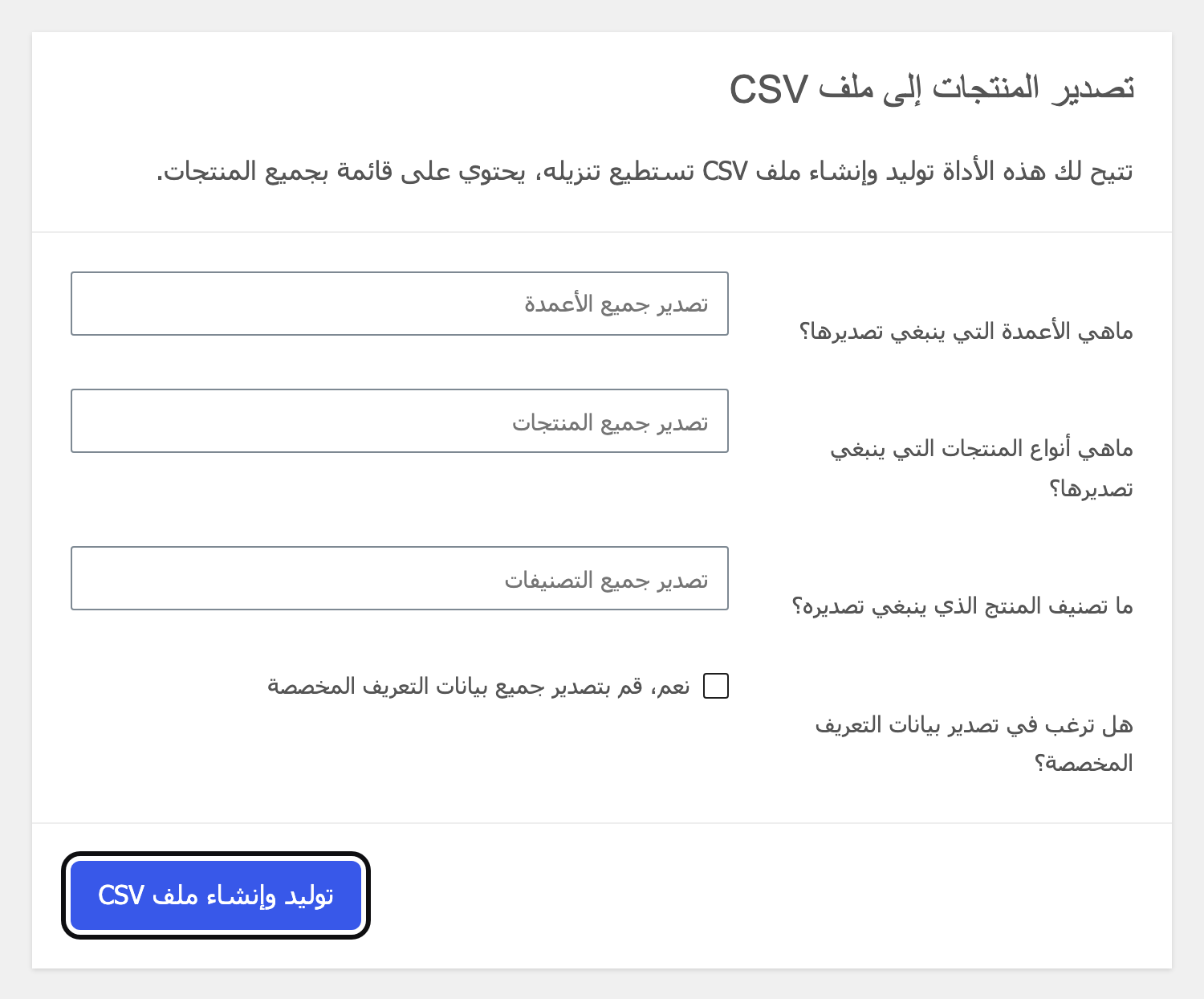
  3. اترك الخيارات كما هي: كل الأعمدة وكل المنتجات وكل التصنيفات.
  4. اضغط توليد وإنشاء ملف CSV. ينزل الملف إلى جهازك.
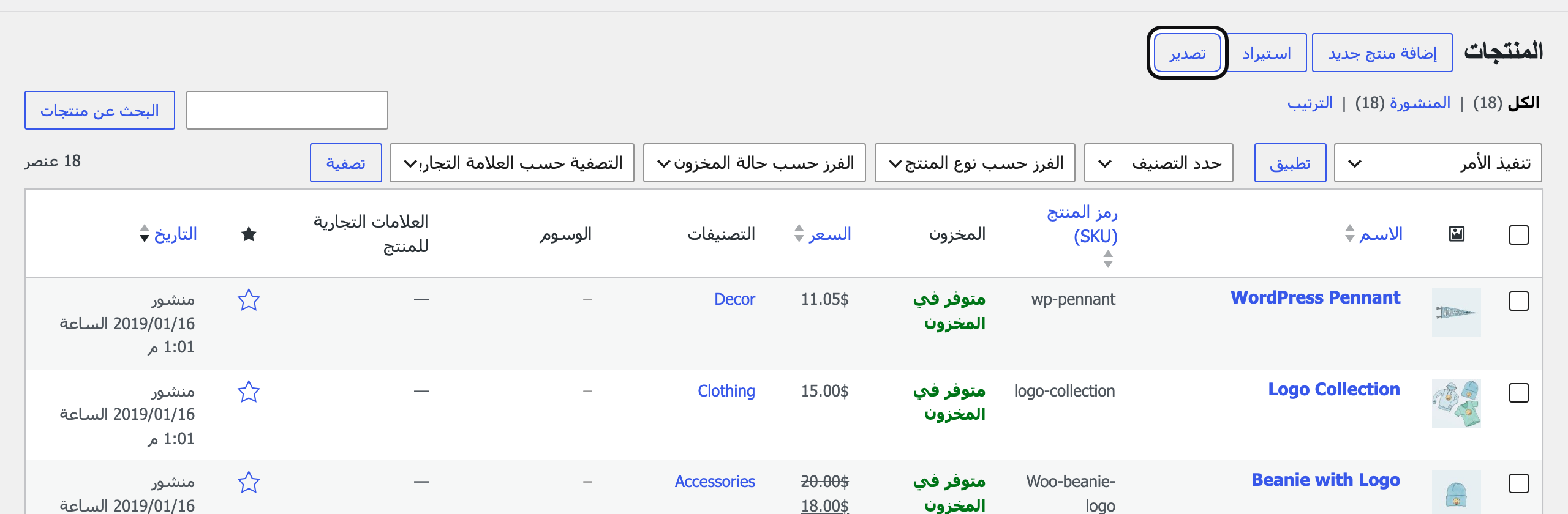
المنتجات ← تصدير
المنتجات ← تصدير · 7 تشرين الثاني 2026 · WordPress 7.1.4، WooCommerce 11.2.2
توليد وإنشاء ملف CSV
توليد وإنشاء ملف CSV · 7 تشرين الثاني 2026 · WordPress 7.1.4، WooCommerce 11.2.2

سيكون لديكملف باسم wc-product-export-….csv فيه كل منتج ونوع وسعر وكمية ورابط صورة.
2
في WooCommerce

نزّل قائمة عملائك

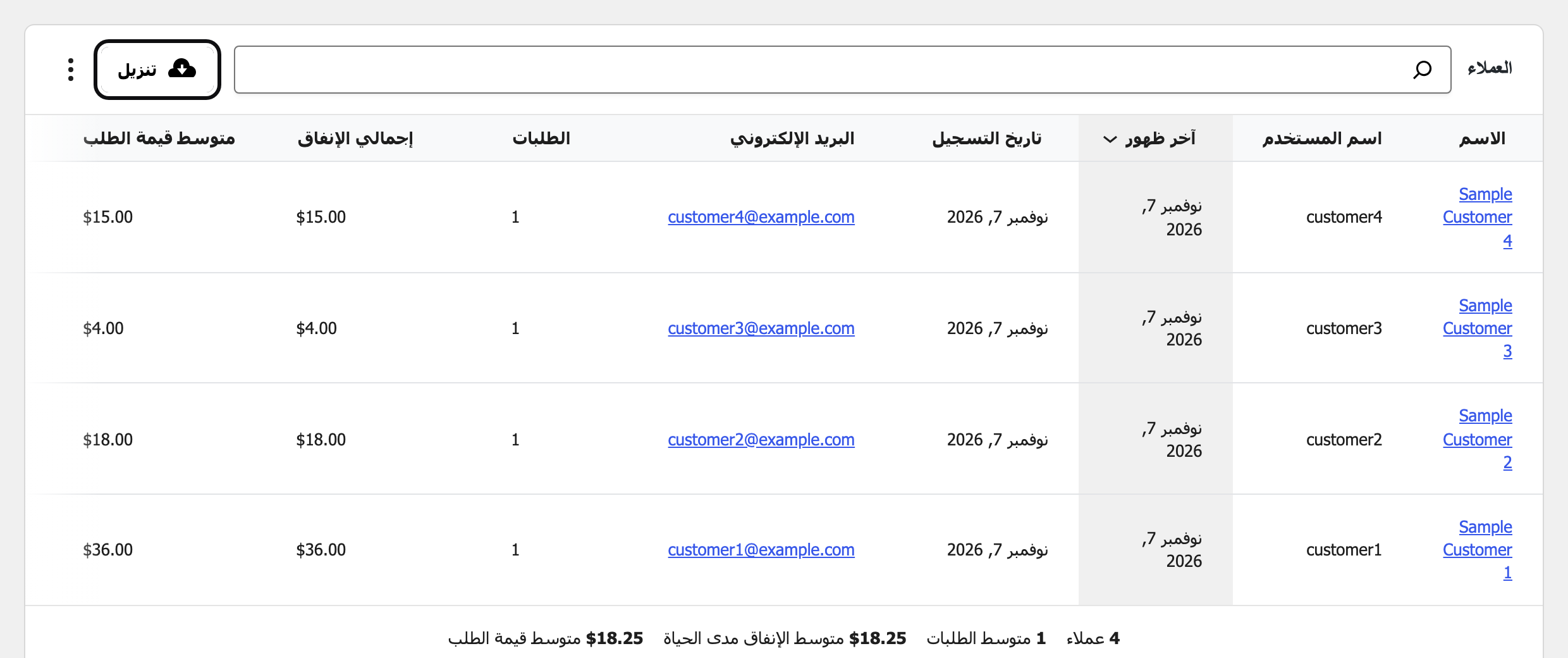
  1. افتح WooCommerce ← العملاء.
  2. اضغط تنزيل في الأعلى. تنزل القائمة كملف CSV.
WooCommerce ← العملاء ← تنزيل
WooCommerce ← العملاء ← تنزيل · 7 تشرين الثاني 2026 · WordPress 7.1.4، WooCommerce 11.2.2

معلومةهذه ميزة في WooCommerce نفسه، فلا تحتاج إلى أي إضافة.

3
في WordPress

نزّل مقالات مدونتك

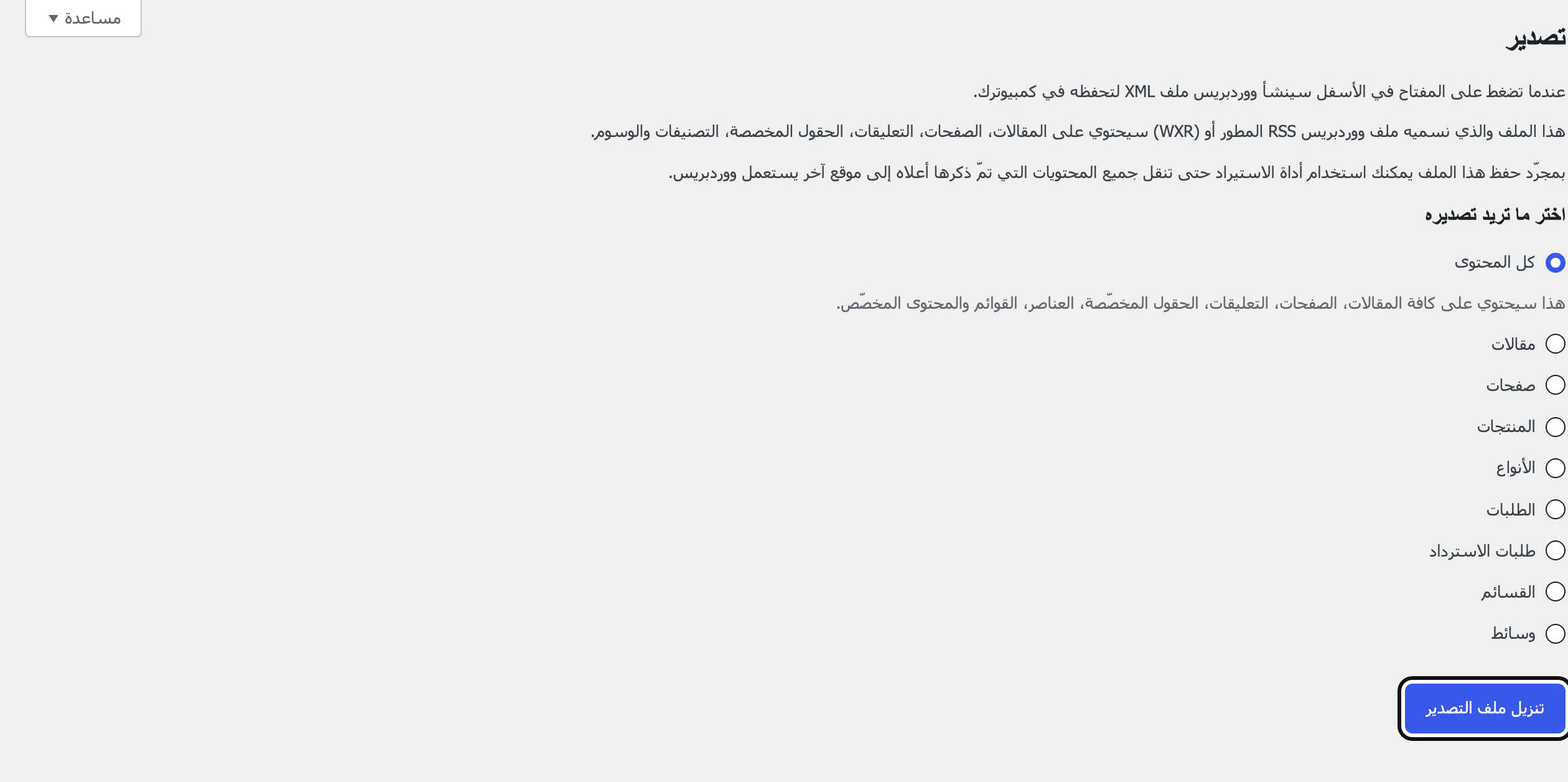
  1. افتح أدوات ← تصدير.
  2. اختر المقالات.
  3. اضغط تنزيل ملف التصدير. يصلك ملف .xml.
أدوات ← تصدير
أدوات ← تصدير · 7 تشرين الثاني 2026 · WordPress 7.1.4، WooCommerce 11.2.2
علقت في هذا الجزء؟ أرسل لنا ملفاتك، وينجزه فريقنا عنك، مجانًا مع تجربة Helm أو خطتها.

الجزء 2أدخلها إلى Helm

4
في Helm

أدخل منتجاتك

  1. في Helm افتح المتجر ← المنتجات واضغط استيراد.
  2. أفلت ملف المنتجات. يعرض Helm ما وجده: المنتجات والأنواع والصور وأي سطر لم يستطع قراءته.
  3. راجع القائمة، ثم أدخلها.
مثال · «استيراد» في «المنتجات»
المتجر · استيراد المنتجاتwc-product-export.csvWooCommerce
18منتجًا42نوعًا61صورة
قميص كتان3 مقاسات · لونان$34.00جديد
صابون زيت الزيتونبلا خيارات$6.50جديد
علبة هدايامقاسان$22.00جديد
السطر 14بلا سعر، فيدخل كمسودةراجِع
لا يُستورَدرموز الخصم، أرصدة بطاقات الهدايا
أدخل 18 منتجًاتراجع خلال 7 أيام

سيكون لديكمنتجاتك في متجرك، وصورها منسوخة إلى Helm، وعنوان كل منتج قديم محفوظ لما بعد.

معلومةغيّرت رأيك؟ تراجع يلغي الاستيراد خلال 7 أيام، ويُبقي أي منتج عدّلته بعده.

5
في Helm

أدخل عملاءك

  1. افتح العملاء واضغط استيراد.
  2. ارفع ملف العملاء.
  3. طابق الأعمدة: عمود البريد يذهب إلى البريد.
  4. راجع، ثم أدخلهم.
مثال
أدخل عملاءك
1رفع2مطابقة الأعمدة3مراجعة
عمودكيذهب إلى
Emailالبريد الإلكتروني
First Nameالاسم
Phoneالهاتف
Accepts Email Marketingاستبعاد

من هو موجود يُطابَق بالبريد ويُحدَّث. لا يُحذف شيء.

متابعة

معلومةلا يصل أحدًا بريد، ولا يُسجَّل أحد في شيء.

6
في Helm

أدخل مدونتك

  1. افتح المدونة واضغط استيراد.
  2. أفلت ملف .xml. تأتي المقالات مع تصنيفاتها ووسومها وكتّابها وصور غلافها.
  3. أبقِ الإبقاء على عناوينها مفعّلًا، ليبقى رابط كل مقالة.
مثال
المدونة · استيراد
أو من عنوان مدونة
yourbusiness.com
الإبقاء على عناوينهاالروابط القديمة تصل إلى المقالات نفسها
وُجدت 12 مقالةلا يُنشر شيء إلا إن اخترت ذلك
علقت في هذا الجزء؟ أرسل لنا ملفاتك، وينجزه فريقنا عنك، مجانًا مع تجربة Helm أو خطتها.

الجزء 3نطاقك والروابط القديمة وGoogle

7
نطاقك

وجّه نطاقك إلى Helm

  1. في Helm افتح الإعدادات ← الدومين والموقع واضغط إضافة دومين.
  2. يعرض Helm السجلات المطلوبة. اضبطها حيث اشتريت نطاقك، أو لدى استضافتك.
  3. يتحقق Helm منها ويخبرك حين يصبح نطاقك على Helm.
مثال · روابطك القديمة، باقية
نطاقكمربوط
your-business.comيشير إلى Helm
الرابط القديميوصل الآن إلى
/product/linen-shirt/shop/linen-shirt
/product/olive-oil-soap/shop/olive-oil-soap
/product/gift-box/shop/gift-box

18 رابطًا قديمًا للمنتجات توصل إلى صفحاتها الجديدة.

8
Google

احتفظ بترتيبك على Google

  1. لا شيء عليك للروابط: كل عنوان منتج قديم يوصل الزوار، وGoogle، إلى صفحته الجديدة، والمقالات احتفظت بعناوينها.
  2. في Helm افتح SEO واضغط ربط تحت اربط Google Search Console، ليقرأ Google خريطة موقعك الجديد.

سيكون لديكانتقلت عناوين منتجاتك وأوصافها في البحث مع الاستيراد، فتظهر صفحاتك كما كانت.

علقت في هذا الجزء؟ أرسل لنا ملفاتك، وينجزه فريقنا عنك، مجانًا مع تجربة Helm أو خطتها.

الجزء 4بعد الانتقال

9
أنت

أخبر عملاءك، ثم أغلق المتجر القديم

  1. ضع موقعك الجديد في نبذة Instagram وملف واتساب.
  2. راسل بالبريد فقط من وافق على ذلك.
  3. حين يصبح نطاقك على Helm وتبدو منتجاتك كما يجب، ألغِ استضافتك القديمة. واحتفظ بملفات التصدير.

ما الذي يتغيّر لمشتريك: يدفعون عبر Whish أو OMT أو نقدًا عند الاستلام، أو بالبطاقة عبر بوابتك الخاصة: Areeba أو HyperPay في لبنان، وPayTabs أو HyperPay في الخليج، أو اطلب بوابتك. وتصل رسائل الطلبات والفواتير وقوائم التغليف بالعربية أو الإنجليزية.

أو دعنا نقوم بذلك

تفضّل أن ننقله عنك؟ ننقله نحن.

أرسل عنوان متجرك وما تريد نقله. ينقل فريقنا منتجاتك وعملاءك ومدونتك ونطاقك يدويًا.

  • مجانًا مع تجربة Helm أو خطتها
  • نردّ على طلبك خلال يوم عمل واحد
ما الذي ننقله

نتعامل مع ما تشاركه هنا كما تصفه سياسة الخصوصية.

أسئلة

هل تبقى روابطي القديمة تعمل؟

نعم، حين يشير نطاقك إلى Helm: العنوان القديم لكل منتج مستورد يوصل الزوار إلى صفحته الجديدة، وتحتفظ المقالات المستوردة بعناوينها.

هل يحتاج عملائي إلى كلمات مرور جديدة؟

لا يمكن نقل كلمات المرور من WordPress. يدخل عملاؤك إلى Helm برمز يصلهم بالبريد، أو يضعون كلمة مرور جديدة.

هل أستطيع متابعة البيع على Instagram؟

نعم. يصنع متجر Helm ملف منتجات لـ Meta (التسوق على Instagram وFacebook) بالعربية أو الإنجليزية.

هل أستطيع أخذ بياناتي لاحقًا؟

نعم. تُصدَّر المنتجات والطلبات والعملاء كملفات CSV.

تبيع في لبنان؟ اطّلع على كيف يدير Helm متجرًا إلكترونيًا في لبنان، أو قارن Helm وShopify، أو اطّلع على كل أدلة الانتقال.